

Hei ada! Saya pembekal pencetak POS 80mm, dan saya tahu betapa pentingnya untuk mendapatkan kualiti cetakan tepat. Sama ada anda menjalankan kedai kecil, restoran, atau mana -mana perniagaan yang perlu mencetak resit, kualiti cetakan yang baik boleh membuat perbezaan yang besar. Dalam blog ini, saya akan berkongsi beberapa petua tentang cara menyesuaikan kualiti cetakan pencetak POS 80mm.
Memahami asas pencetak POS 80mm
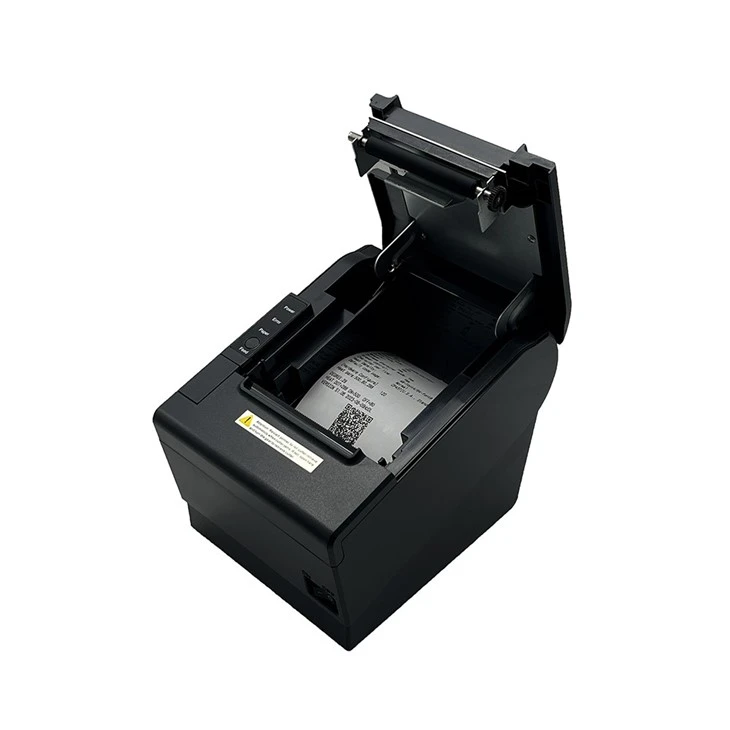
Sebelum kita menyelam untuk menyesuaikan kualiti cetak, mari kita sebutkan apa yang pencetak POS 80mm. Pencetak ini biasanya digunakan dalam sistem jualan. Mereka direka untuk mencetak resit dengan cepat dan cekap, dan 80mm merujuk kepada lebar kertas yang mereka gunakan.
Terdapat pelbagai jenis pencetak POS 80mm, tetapi yang paling popular adalah pencetak terma. Pencetak haba berfungsi dengan memanaskan kertas terma khas untuk membuat imej. Mereka hebat kerana mereka tenang, cepat, dan tidak memerlukan kartrij dakwat.
Faktor yang mempengaruhi kualiti cetak
Terdapat beberapa faktor yang boleh menjejaskan kualiti cetakan pencetak POS 80mm anda. Mari kita lihat mereka satu demi satu.
Kualiti kertas
Jenis dan kualiti kertas yang anda gunakan boleh memberi impak besar kepada kualiti cetak. Untuk pencetak haba, anda perlu menggunakan kertas terma. Kertas terma berkualiti rendah mungkin tidak menghasilkan imej yang tajam atau mungkin pudar dengan cepat. Pastikan untuk membeli kertas terma berkualiti tinggi dari pembekal yang boleh dipercayai. Anda boleh menyemakResit POSUntuk beberapa pilihan hebat.
Keadaan kepala pencetak
Kepala pencetak adalah bahagian pencetak yang memanaskan kertas untuk membuat cetakan. Dari masa ke masa, kepala pencetak boleh menjadi kotor atau haus. Sekiranya kepala pencetak kotor, ia mungkin tidak memanaskan kertas secara merata, mengakibatkan cetakan pudar atau patah. Untuk membersihkan kepala pencetak, anda boleh menggunakan kad pembersih khas atau kain lembut - kain percuma yang sedikit dilembapkan dengan isopropil alkohol. Perlahan -lahan lap kepala pencetak dalam satu arah, berhati -hati untuk tidak menggunakan terlalu banyak tekanan.
Tetapan ketumpatan cetak
Kebanyakan pencetak POS 80mm membolehkan anda menyesuaikan ketumpatan cetakan. Ketumpatan cetak merujuk kepada betapa gelap atau menyalakan cetakan. Jika cetakan anda terlalu ringan, anda boleh meningkatkan ketumpatan cetakan. Sebaliknya, jika mereka terlalu gelap, anda boleh mengurangkannya. Anda biasanya boleh mencari tetapan ketumpatan cetakan dalam menu pencetak. Cukup ikuti arahan skrin untuk membuat penyesuaian.
Resolusi pencetak
Resolusi pencetak diukur dalam titik -titik per inci (dpi). DPI yang lebih tinggi bermakna resolusi yang lebih tinggi dan cetakan yang lebih tajam. Beberapa pencetak POS 80mm membolehkan anda menyesuaikan resolusi. Jika anda perlu mencetak kod bar atau grafik terperinci, anda mungkin mahu menetapkan pencetak ke resolusi yang lebih tinggi. Walau bagaimanapun, perlu diingat bahawa resolusi yang lebih tinggi mungkin melambatkan kelajuan percetakan.
Langkah - oleh - panduan langkah untuk menyesuaikan kualiti cetak
Sekarang kita telah meliputi faktor -faktor yang mempengaruhi kualiti cetak, mari kita melalui langkah - dengan panduan langkah tentang cara menyesuaikannya.
Langkah 1: Periksa kertas
Pertama, pastikan anda menggunakan jenis kertas yang betul. Seperti yang saya nyatakan sebelum ini, untuk pencetak haba, ia harus menjadi kertas terma. Juga, periksa kertas untuk sebarang kerosakan atau kedutan. Kertas berkedut boleh menyebabkan cetakan yang tidak sekata.
Langkah 2: Bersihkan kepala pencetak
Sekiranya anda melihat bahawa cetakan mula kelihatan pudar atau patah, mungkin masa untuk membersihkan kepala pencetak. Seperti yang saya katakan sebelum ini, anda boleh menggunakan kad pembersihan atau kain dengan isopropil alkohol. Pastikan pencetak dimatikan sebelum anda mula membersihkan.
Langkah 3: Laraskan ketumpatan cetakan
Untuk menyesuaikan ketumpatan cetak, hidupkan pencetak dan akses menu pencetak. Cari pilihan "ketumpatan cetak" atau "cetak kegelapan". Gunakan kekunci anak panah untuk meningkatkan atau mengurangkan ketumpatan. Anda boleh mencetak halaman ujian selepas setiap pelarasan untuk melihat bagaimana ia kelihatan.
Langkah 4: Laraskan resolusi pencetak
Jika pencetak anda menyokong pelarasan resolusi, pergi ke menu pencetak dan cari pilihan "Resolusi". Pilih resolusi yang sesuai berdasarkan keperluan anda. Jika anda hanya mencetak resit teks mudah, resolusi yang lebih rendah mungkin mencukupi. Tetapi untuk kod bar atau grafik, resolusi yang lebih tinggi adalah lebih baik.

Menyelesaikan masalah masalah kualiti cetak biasa
Walaupun selepas menyesuaikan tetapan, anda mungkin masih menghadapi beberapa masalah kualiti cetak. Berikut adalah beberapa masalah biasa dan bagaimana untuk memperbaikinya.
Cetakan pudar
Sekiranya cetakan anda pudar, ia mungkin disebabkan oleh kertas berkualiti rendah, kepala pencetak kotor, atau ketumpatan cetak yang rendah. Cuba gunakan kertas berkualiti tinggi, membersihkan kepala pencetak, dan meningkatkan ketumpatan cetak.
Cetakan kabur
Cetakan kabur boleh disebabkan oleh kepala pencetak yang salah atau tetapan pencetak yang salah. Semak penjajaran pencetak dan pastikan resolusi ditetapkan dengan betul.
Cetakan tidak lengkap
Cetakan yang tidak lengkap mungkin menjadi tanda jem kertas atau masalah dengan perisian pencetak. Semak sebarang kesesakan kertas di pencetak dan pastikan pemandu pencetak naik - hingga tarikh.
Faedah kualiti cetak yang baik
Mempunyai kualiti cetakan yang baik pada pencetak POS 80mm anda menawarkan beberapa faedah. Untuk satu, ia menjadikan resit anda kelihatan profesional. Pelanggan lebih cenderung untuk mempercayai perniagaan yang memberikan resit yang jelas dan mudah dibaca. Ia juga membantu dengan rekod - menyimpan. Anda dan pelanggan anda dapat membaca dan memahami maklumat mengenai resit, yang penting untuk perakaunan dan pulangan.
Memilih pencetak POS 80mm yang betul
Jika anda berada di pasaran untuk pencetak POS 80mm baru, terdapat beberapa perkara yang perlu dipertimbangkan. Cari pencetak yang menawarkan kualiti cetakan yang baik, boleh dipercayai, dan mempunyai ciri -ciri yang sesuai dengan keperluan perniagaan anda. Anda boleh menyemakPencetak POS terbaikuntuk beberapa pilihan tertinggi. Juga, jika anda memerlukan pencetak yang boleh digunakan secara wayarles,Pencetak Thermal Tanpa Wayar 80mmadalah pilihan yang hebat.
Hubungi untuk pembelian dan perbincangan
Sekiranya anda berminat dengan pencetak POS 80mm kami atau mempunyai sebarang pertanyaan mengenai pelarasan kualiti cetak, jangan ragu untuk menjangkau. Kami di sini untuk membantu anda mendapatkan pengalaman percetakan terbaik untuk perniagaan anda. Sama ada anda permulaan kecil atau perusahaan besar, kami mempunyai penyelesaian pencetak yang tepat untuk anda.
Rujukan
- Pengetahuan umum mengenai pencetak POS dari pengalaman industri
- Manual Pengilang untuk Pencetak POS 80mm